Cómo usar Mi Destino Docente: guía completa paso a paso
9 min de lectura
Saber cómo usar Mi Destino Docente bien marca la diferencia entre echar un vistazo rápido y preparar de verdad tu petición de destinos. Mi Destino Docente reúne los 5.253 centros docentes de Andalucía en una sola herramienta donde puedes filtrarlos, ordenarlos por la distancia y el tiempo en coche desde tu casa, verlos en un mapa con su recorrido y consultar la ficha y los comentarios de cada uno. En esta guía recorremos, paso a paso y con capturas, todo lo que puedes hacer, incluidas las funciones premium que te ahorran horas de trabajo.
Qué es Mi Destino Docente y para qué sirve
Mi Destino Docente es un buscador de centros pensado para opositores e interinos que tienen que decidir qué centros pedir. En lugar de buscar uno por uno en listados oficiales dispersos, lo tienes todo en una tabla única: provincia, localidad, tipo de centro, titularidad, enseñanzas y servicios, además de la distancia real desde tu domicilio. El objetivo es que decidas tu lista de peticiones con datos y no a ciegas.
La herramienta funciona en dos vistas que comparten los mismos filtros: una tabla, ideal para comparar muchos centros a la vez, y un mapa, perfecto para entender de un vistazo dónde se concentran los centros y a qué distancia están de ti. A lo largo de esta guía verás cómo sacar partido a las dos.
Primeros pasos: crea tu cuenta y elige plan
Regístrate y entra
Para acceder al buscador necesitas una cuenta gratuita. Desde el botón "Crear cuenta" eliges un plan, rellenas tus datos y confirmas tu correo con el enlace de activación que recibes por email. Una vez activada la cuenta, entra con tu email y contraseña y ya tendrás acceso a la tabla de centros.
Plan gratuito frente a plan premium
Con el plan gratuito puedes consultar y filtrar todos los centros y ordenarlos por distancia en línea recta. Los planes premium añaden lo que de verdad ahorra tiempo: el cálculo de la ruta real en coche y la columna de tiempo de trayecto, además de un mayor margen para ordenar conjuntos grandes por cercanía. Si te tomas en serio la elección de destino, la diferencia se nota desde el primer uso.
Filtra los centros
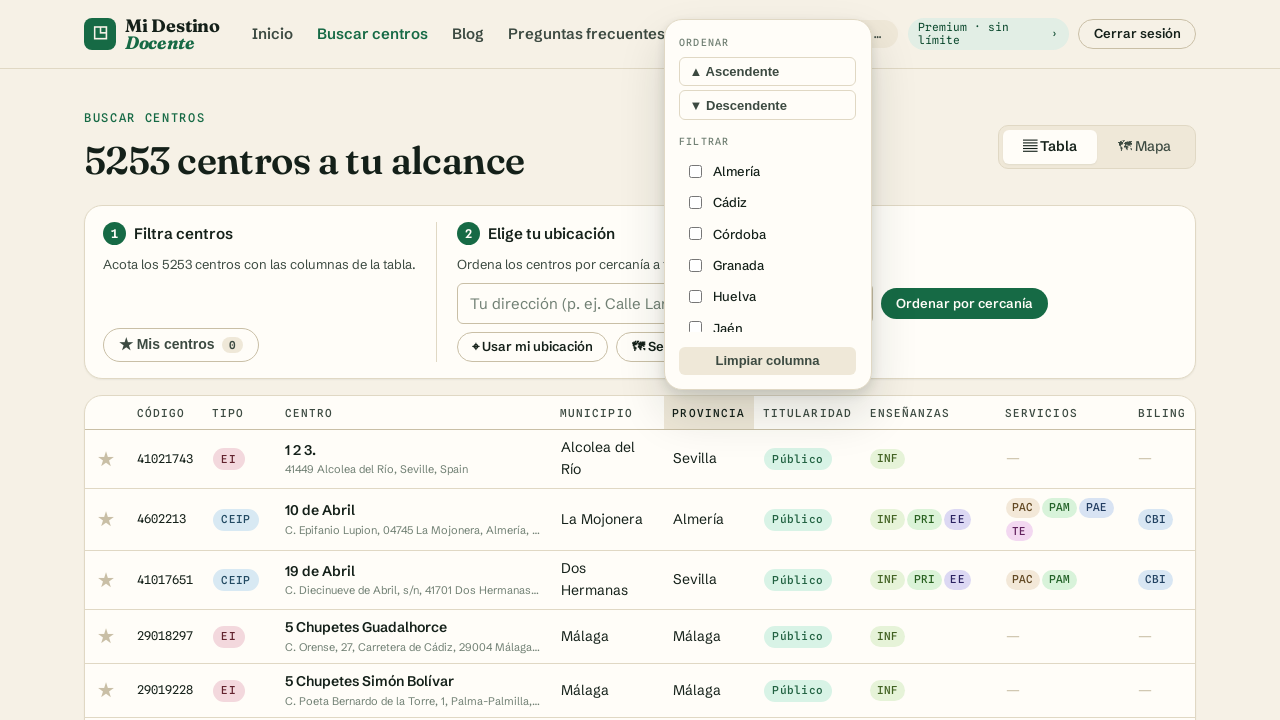
El primer paso (paso 1 en la barra de herramientas) es acotar. Cada columna de la tabla es un filtro: pulsa en la cabecera de una columna —provincia, titularidad, enseñanzas, servicios, bilingüismo…— y marca los valores que te interesan. Los filtros se combinan, así que puedes pedir, por ejemplo, solo centros públicos de Secundaria con comedor en una provincia concreta.
Cada cabecera de columna abre un filtro; los filtros se combinan entre sí.
Arriba a la izquierda tienes el contador de centros, que se actualiza a medida que filtras, y el botón "Mis centros" para ver solo tus favoritos. Cuando tengas filtros activos aparecerá un botón "Limpiar filtros" con el número de filtros aplicados, por si quieres empezar de cero.
Un consejo: empieza siempre filtrando por provincia o por las localidades que te interesan antes de mirar nada más. Pasar de más de cinco mil centros a unas pocas decenas hace que todo lo demás —ordenar por distancia, comparar tiempos o explorar el mapa— sea mucho más manejable. Filtrar bien al principio es la clave para no perderte entre tantos centros.
Ordena por cercanía a tu casa
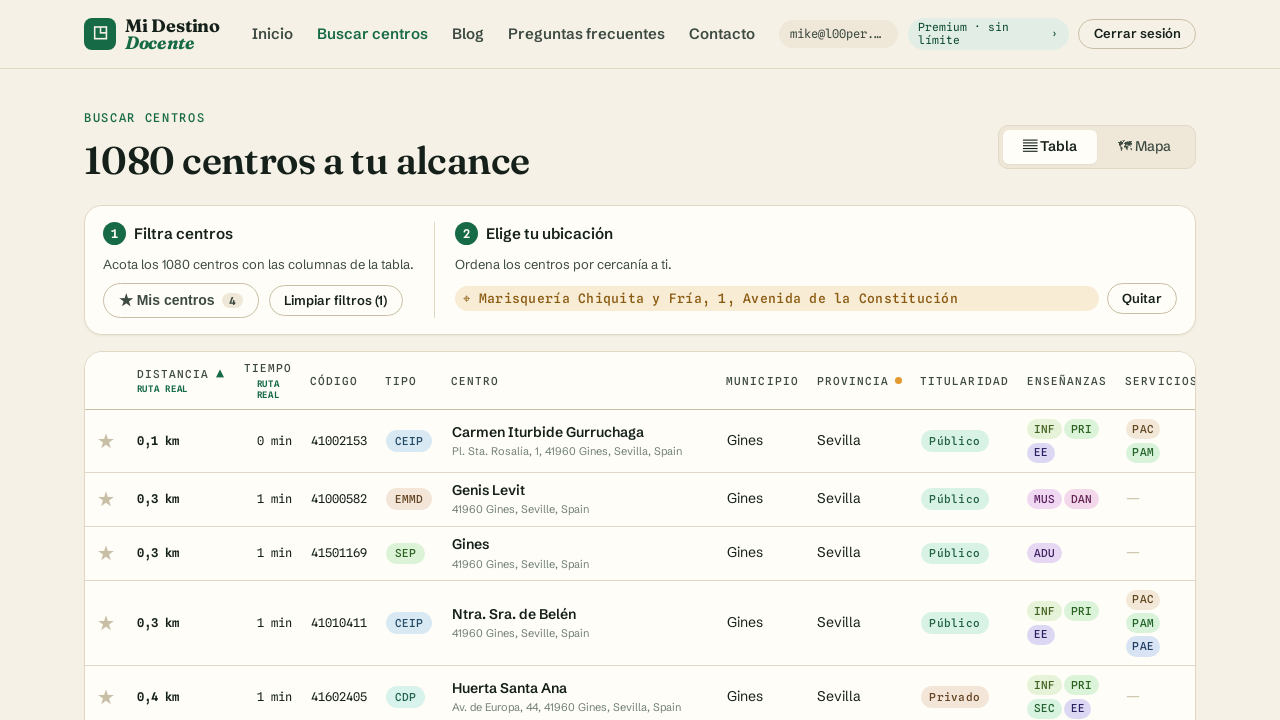
El paso 2 es indicar tu ubicación para ordenar los centros por cercanía. Tienes tres formas de hacerlo: escribir tu dirección y pulsar "Ordenar por cercanía", usar tu ubicación actual del navegador, o seleccionar un punto directamente sobre el mapa. En cuanto fijas tu origen, aparece la columna "Distancia" y la tabla se ordena del centro más cercano al más lejano.
Con un plan premium aparecen la distancia y el tiempo por carretera, marcados como "ruta real".
Línea recta frente a ruta real
Bajo la cabecera "Distancia" verás una pequeña etiqueta que indica cómo se ha calculado. En el plan gratuito pone "línea recta": es la distancia en recta entre tu casa y el centro, útil como primera aproximación pero que no tiene en cuenta carreteras ni desniveles. En premium pone "ruta real": el cálculo sigue las carreteras, igual que un navegador, así que refleja los kilómetros que recorrerás de verdad.
La columna Tiempo
Con un plan premium aparece además la columna "Tiempo", con la duración estimada del trayecto en coche hasta cada centro. Puedes ordenar la tabla tanto por distancia como por tiempo pulsando en cada cabecera, porque no siempre el centro más cercano en kilómetros es el más rápido de llegar. Esta columna es, para muchos docentes, el dato más decisivo a la hora de descartar destinos.
Ten en cuenta que, para ordenar por cercanía, conviene haber filtrado antes hasta un número razonable de centros: ordenar miles de centros a la vez por carretera no tendría mucho sentido práctico. Si ves un aviso pidiéndote que acotes más, simplemente vuelve al paso 1 y añade algún filtro; en cuanto reduzcas la lista, podrás ordenarla por distancia o por tiempo sin problema.
Explora el mapa
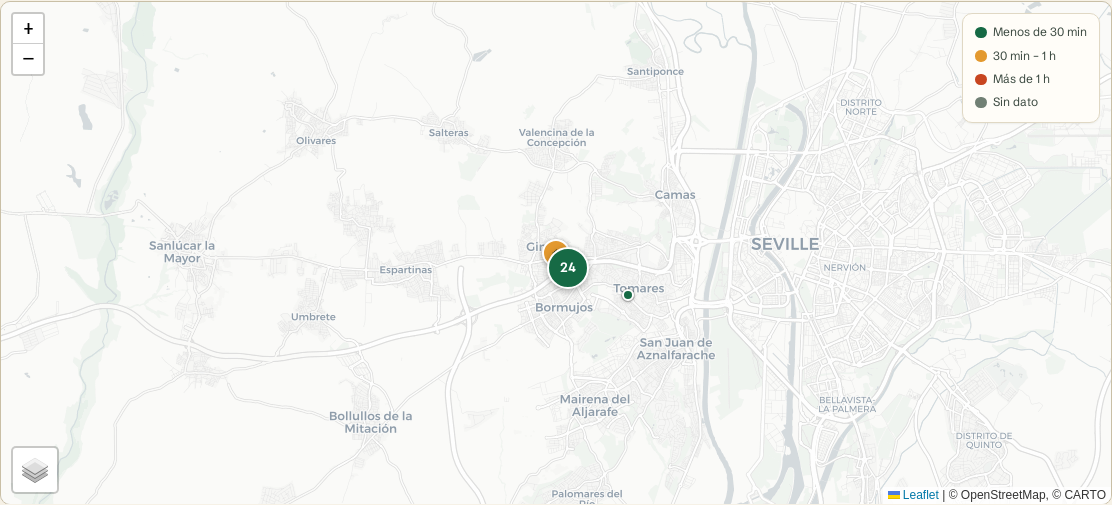
Con el selector "Tabla / Mapa" de la parte superior cambias a la vista de mapa. Ahí ves todos los centros que han pasado tus filtros como marcadores sobre el territorio, lo que te ayuda a captar de un vistazo dónde se concentran y cuáles quedan dentro de tu zona. Los filtros siguen disponibles en una barra superior, así que puedes seguir acotando sin volver a la tabla.
La tabla y el mapa son dos formas de mirar exactamente los mismos centros filtrados, así que puedes alternar entre ellas en cualquier momento sin perder tu selección. En el móvil, el cambio entre tabla y mapa se hace con un botón flotante siempre visible. Una buena costumbre es filtrar y comparar cifras en la tabla, y pasar al mapa cuando quieras entender la geografía de tus candidatos.
La vista de mapa muestra los centros filtrados sobre el territorio.
Ver el recorrido hasta un centro
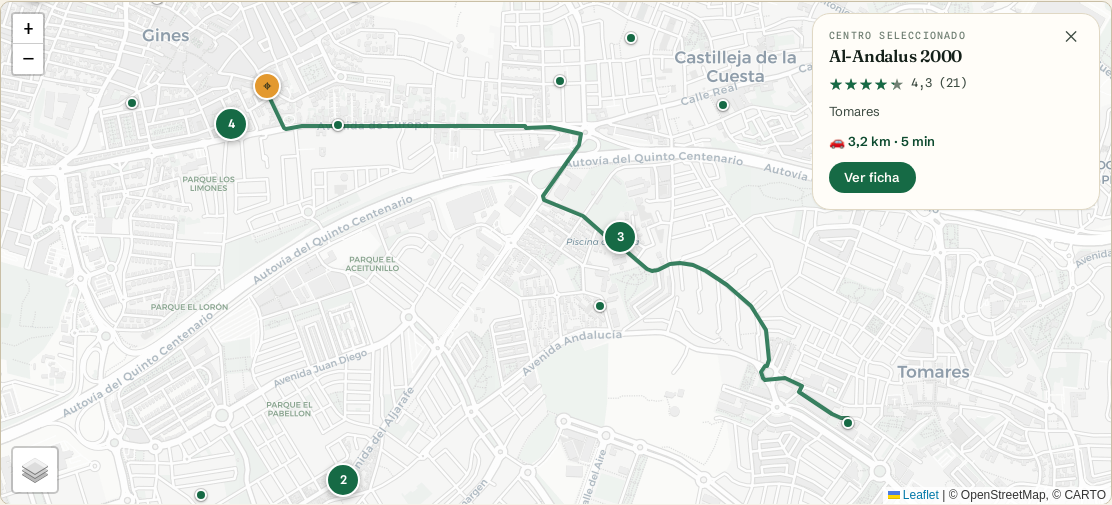
Si has fijado tu ubicación y tienes un plan premium, el mapa puede dibujar el recorrido por carretera desde tu casa hasta un centro, no una simple línea recta. Así ves el trazado real del trayecto y entiendes por qué un centro que parece cercano sobre el mapa puede implicar un viaje más largo de lo esperado.
En premium, el mapa traza la ruta real por carretera desde tu domicilio hasta el centro.
Abre la ficha de un centro
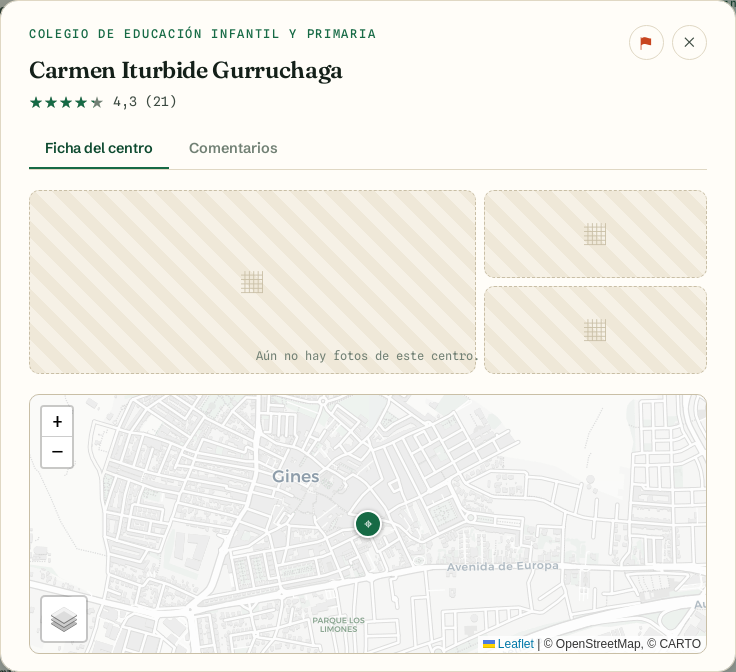
Al pulsar sobre una fila de la tabla (o sobre un marcador del mapa) se abre la ficha del centro. En la pestaña "Ficha del centro" tienes todos sus datos —denominación, dirección, enseñanzas, servicios, bilingüismo— junto con un mapa de su ubicación y, si has fijado tu origen, la distancia y el tiempo en coche hasta él.
La ficha reúne los datos del centro, su valoración media y su ubicación.
Valoración y reporte de errores
En la cabecera de la ficha aparece la valoración media del centro con estrellas. Y si detectas un dato incorrecto —un centro que ha cerrado, una dirección que ya no es válida— puedes avisarnos con el botón de reportar (el icono de la banderita), describiendo brevemente qué ocurre. Es una forma de mantener los datos al día entre toda la comunidad.
Lee y deja comentarios
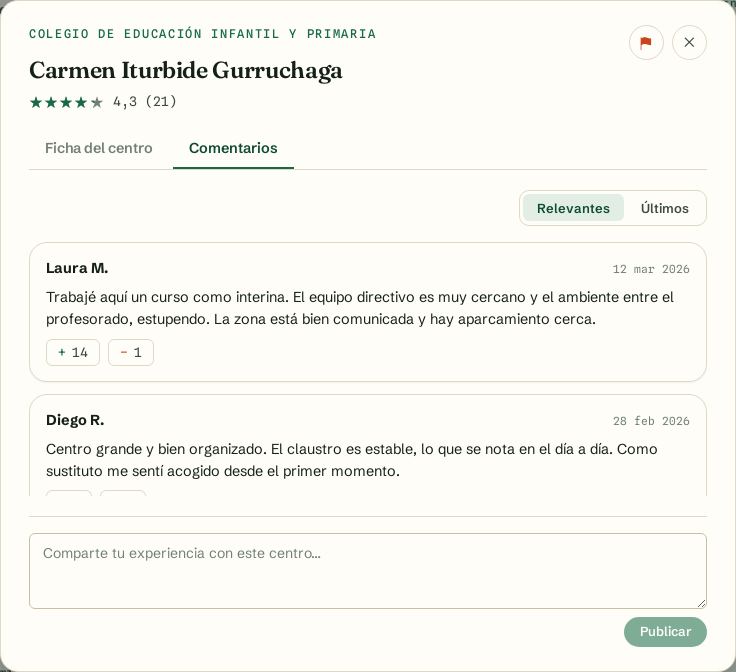
La pestaña "Comentarios" de la ficha es una de las funciones más útiles: ahí otros opositores y docentes comparten su experiencia real sobre el centro, su ambiente de trabajo o su entorno. Puedes leer las opiniones, votarlas para destacar las más útiles y, si tienes cuenta, dejar la tuya. Es información que no encontrarás en ningún listado oficial.
En la pestaña Comentarios, la comunidad comparte su experiencia real de cada centro.
Antes de cerrar tu lista de peticiones, merece la pena revisar los comentarios de tus centros candidatos: a veces un detalle compartido por alguien que ha trabajado allí te ayuda a decidir entre dos opciones que sobre el papel parecían idénticas.
Guarda tus centros en "Mis centros" y ordénalos a tu gusto
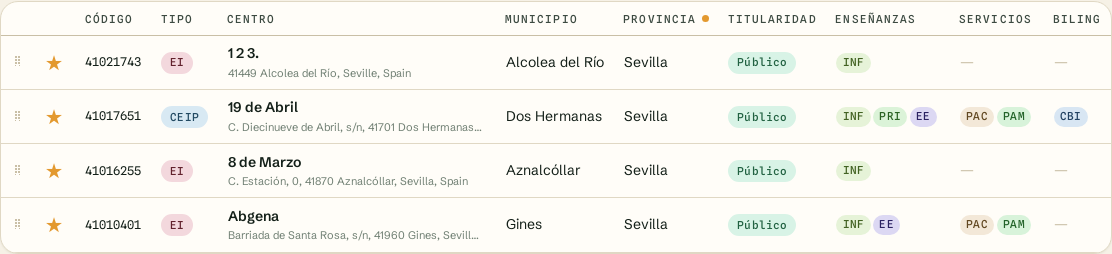
A medida que exploras, marca con la estrella ★ los centros que te interesan: pasan a tu lista "Mis centros". Esta lista es la herramienta clave para elaborar tu petición de destinos. En lugar de apuntar códigos de centro en una libreta, los vas guardando con toda su información a un clic, y puedes ir añadiendo y quitando candidatos sin prisa a lo largo de varios días.
Cuando pulsas el botón "Mis centros", la tabla se queda solo con tus favoritos. Y aquí está lo importante: una vez guardados, si quitas los filtros y no estás ordenando por distancia ni por ninguna columna, puedes arrastrar las filas por el tirador (⠿) para colocarlas en el orden que tú quieras. Es decir, dejas de ordenar por datos y ordenas por tus gustos y prioridades, exactamente como pedirías los centros en tu solicitud.
En "Mis centros", sin filtros ni orden activos, arrastra los centros para ordenarlos por preferencia.
Así tu lista de "Mis centros" se convierte en el borrador definitivo de tu petición: primero la construyes guardando candidatos, luego la afinas con datos (distancia, tiempo, comentarios) y, al final, la ordenas a mano según lo que de verdad prefieres. Cuando llegue el momento de rellenar tu solicitud oficial, solo tendrás que copiar ese orden.
Un flujo de trabajo recomendado
Si es tu primera vez, este orden te sacará el máximo partido a la herramienta en pocos minutos:
Paso
Qué hacer
1. Filtra
Acota por provincia, titularidad y enseñanzas hasta tu zona de interés.
2. Ubícate
Introduce tu dirección para ordenar por distancia (y tiempo en premium).
3. Compara
Revisa distancia, tiempo y datos de cada centro en la tabla.
4. Explora
Cambia al mapa y mira el recorrido hasta tus candidatos.
5. Investiga
Abre la ficha y lee los comentarios de la comunidad.
6. Guarda
Marca tus favoritos y ordénalos en "Mis centros".
Conclusión
Mi Destino Docente convierte una decisión importante y normalmente caótica —qué centros pedir— en un proceso ordenado y con datos. Filtras, te ubicas, comparas distancias y tiempos reales, exploras el mapa con su recorrido y te apoyas en la experiencia de otros docentes a través de los comentarios. Las funciones premium, sobre todo la ruta real y el tiempo en coche, son las que más tiempo te ahorran cuando tienes que comparar muchos destinos.
La mejor forma de entenderlo es probarlo: crea tu cuenta, filtra tu provincia y ordena por cercanía. En unos minutos tendrás una visión de tus posibles destinos que antes habrías tardado horas en reunir.
Preguntas frecuentes
¿Necesito pagar para usar Mi Destino Docente?
No para empezar. El plan gratuito te permite consultar y filtrar todos los centros y ordenarlos por distancia en línea recta. Los planes premium añaden la ruta real en coche, el tiempo de trayecto y un mayor margen para ordenar conjuntos grandes por cercanía.
¿Qué diferencia hay entre "línea recta" y "ruta real"?
La distancia en línea recta es la distancia directa entre dos puntos, sin tener en cuenta carreteras. La ruta real (disponible en premium) calcula el trayecto siguiendo la red de carreteras, como un navegador, e incluye el tiempo estimado en coche, así que refleja los kilómetros y minutos que harás de verdad.
¿Puedo ver el recorrido hasta un centro?
Sí. Si has fijado tu ubicación y tienes un plan premium, en la vista de mapa puedes ver el recorrido por carretera desde tu domicilio hasta el centro, en lugar de una simple línea recta.
¿Cómo guardo los centros que me interesan?
Marca la estrella de cada centro para añadirlo a "Mis centros". Desde ese botón puedes ver solo tus favoritos y reordenarlos arrastrándolos para construir tu orden de preferencia de cara a la petición de destinos.